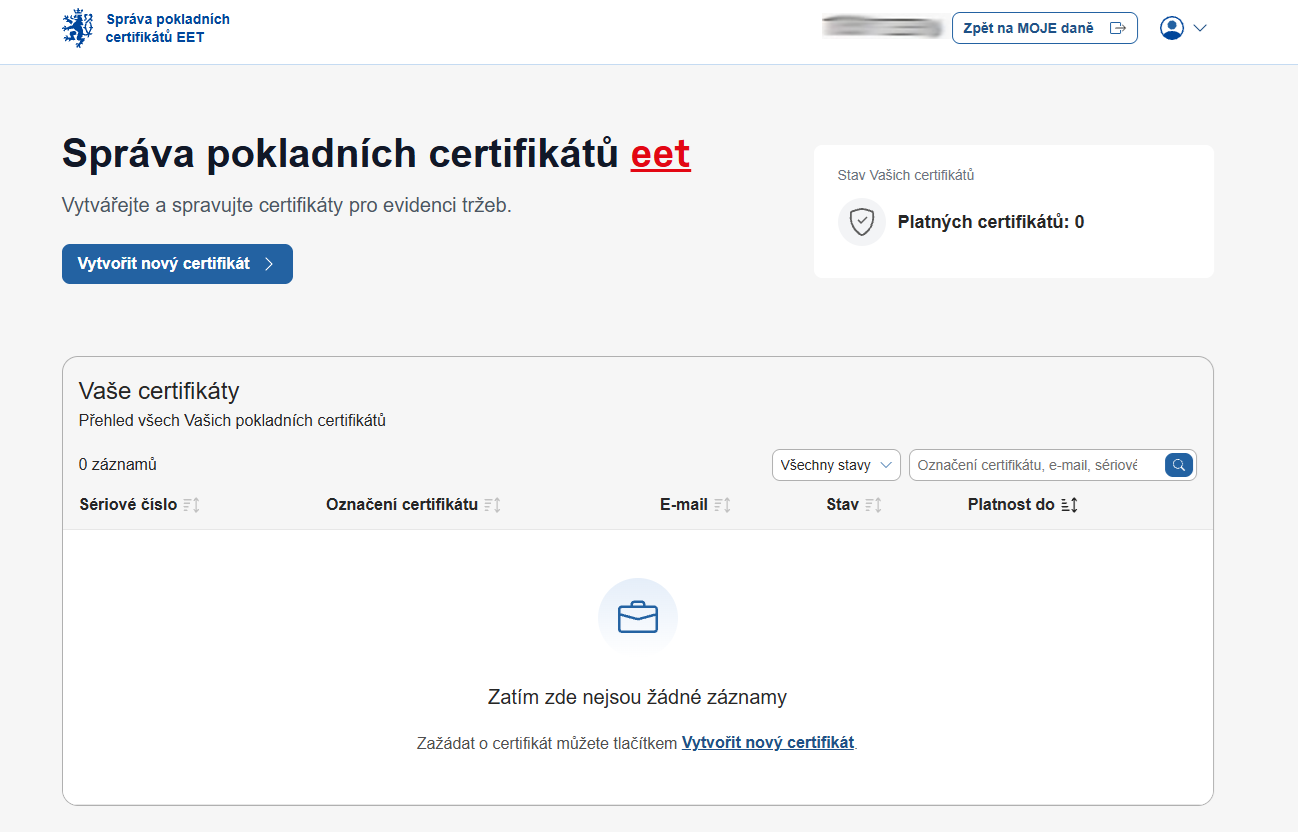
Na záložce EVIDENCE TRŽEB ve Vaší DIS+ klikněte na dlaždici POKLADNÍ CERTIFIKÁTY. Zobrazí se SPRÁVA POKLADNÍCH CERTIFIKÁTŮ EET.
Pokud stránku navštěvujete poprvé, je k dispozici pouze možnost vygenerovat pokladní certifikát. Ostatní funkce se zpřístupní až po vygenerování alespoň jednoho pokladního certifikátu.
Postup generování pokladního certifikátu:
1. Klikněte na tlačítko VYTVOŘIT NOVÝ POKLADNÍ CERTIFIKÁT.
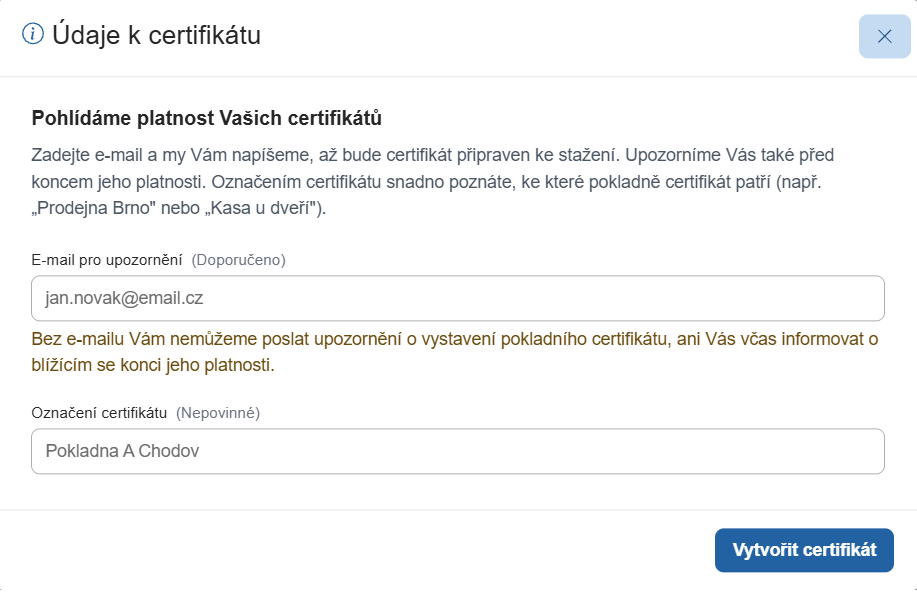
2) V zobrazeném okně ÚDAJE K CERTIFIKÁTU:
- doporučujeme vyplnit pole E-mail pro zasílání upozornění,
- lze vyplnit nepovinné pole Označení certifikátu, které slouží pro Vaši snazší orientaci mezi vydanými pokladními certifikáty. Pokud budete potřebovat některý certifikát zneplatnit, snadno jej pak poznáte.
3. Budete přesměrováni zpět na úvodní stránku Správa pokladních certifikátů EET, kde se nově vytvořený pokladní certifikát zobrazí v seznamu pokladních certifikátů se stavem „Připravuje se“.
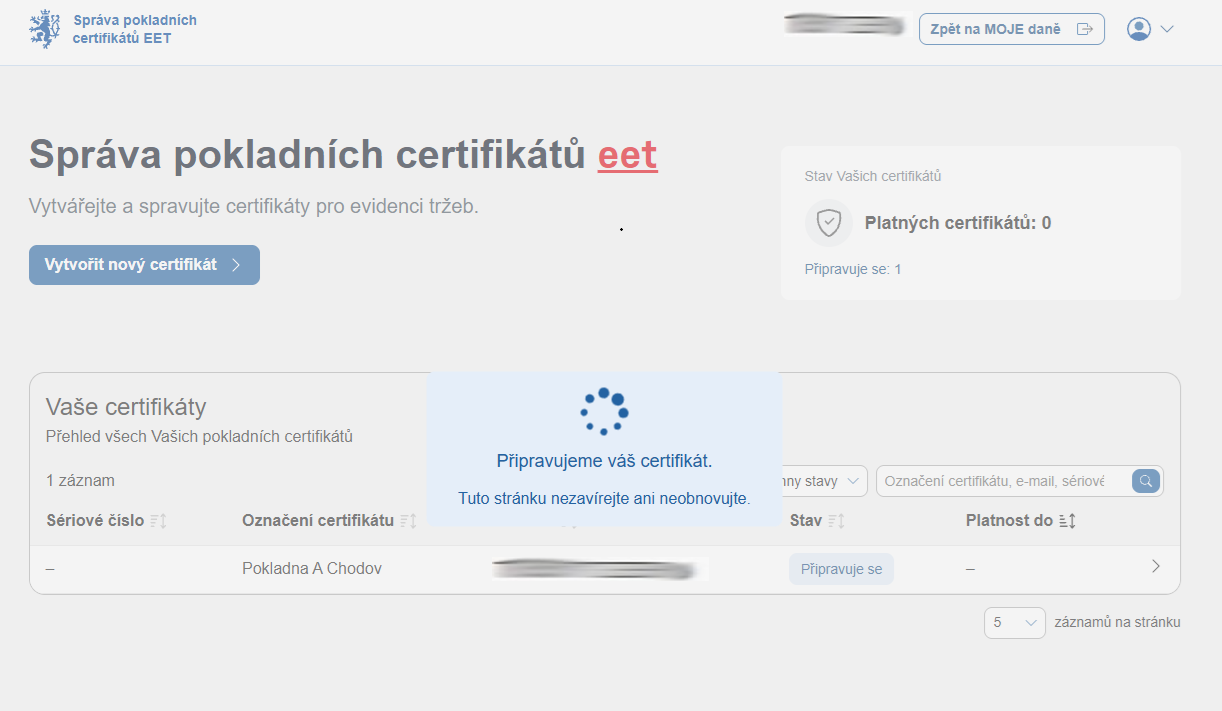
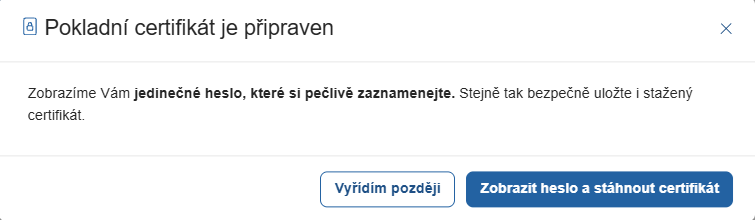
4. Pokud není systém výrazně vytížen, zobrazí se po několika sekundách okno s informací, že pokladní certifikát je připraven.
- Pokud chcete pokladní certifikát zpracovat bez odkladu, klikněte na tlačítko ZOBRAZIT HESLO A STÁHNOUT CERTIFIKÁT a pokračujte bodem 6. Pomocí tlačítka VYŘÍDÍM POZDĚJI okno uzavřete. Ke stažení certifikátu se můžete kdykoli vrátit prostřednictvím úvodní stránky Správa pokladních certifikátů EET.
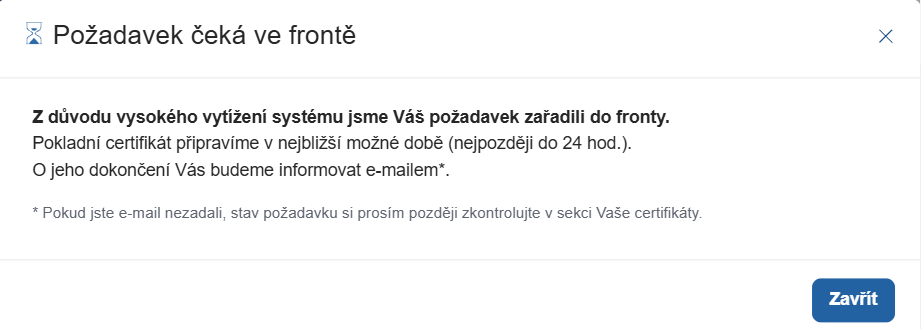
- V případě vysokého zatížení systému se zobrazí okno s informací, že požadavek čeká ve frontě.
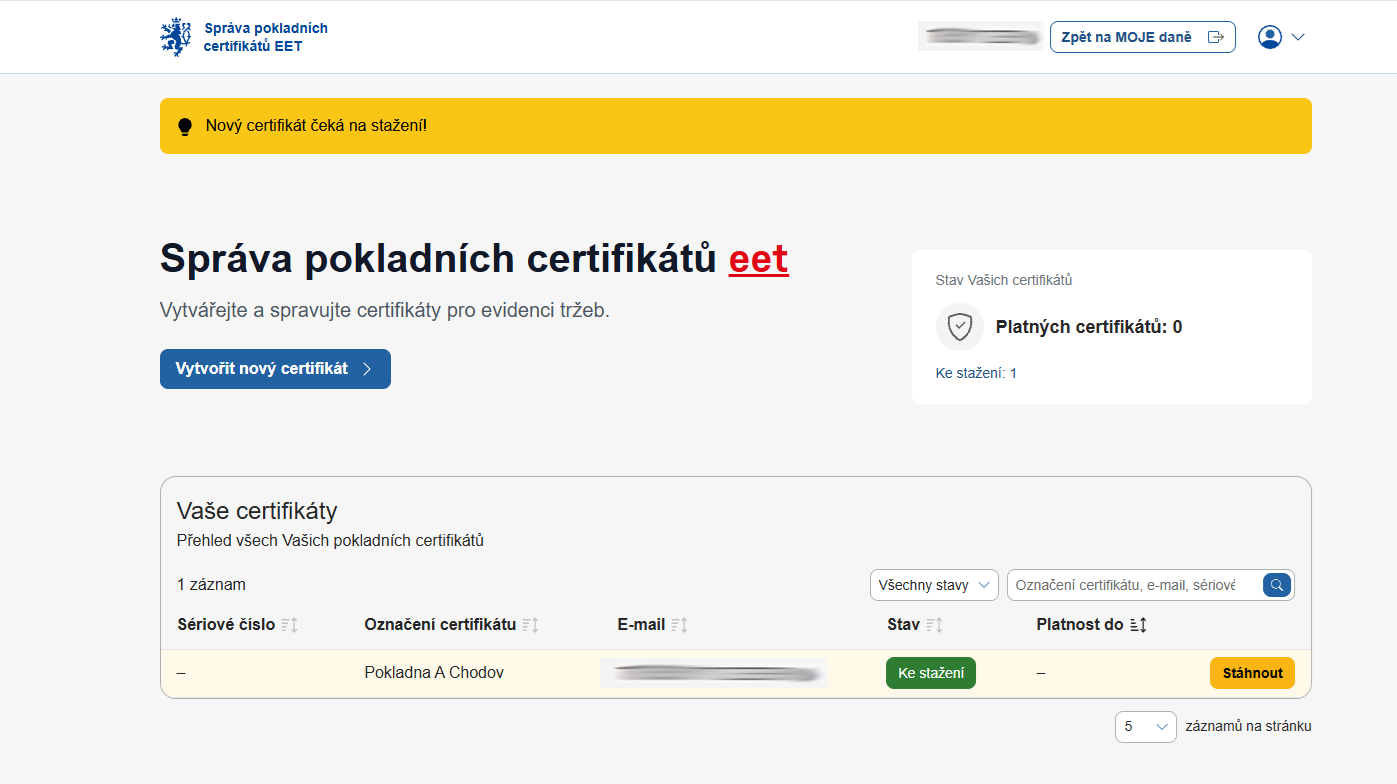
- Jakmile bude pokladní certifikát připraven, budete o tom informováni prostřednictvím notifikace zaslané na Váš e-mail. Poté přejděte na stránku Správa pokladních certifikátů EET a klikněte na žlutě zvýrazněné tlačítko STÁHNOUT.
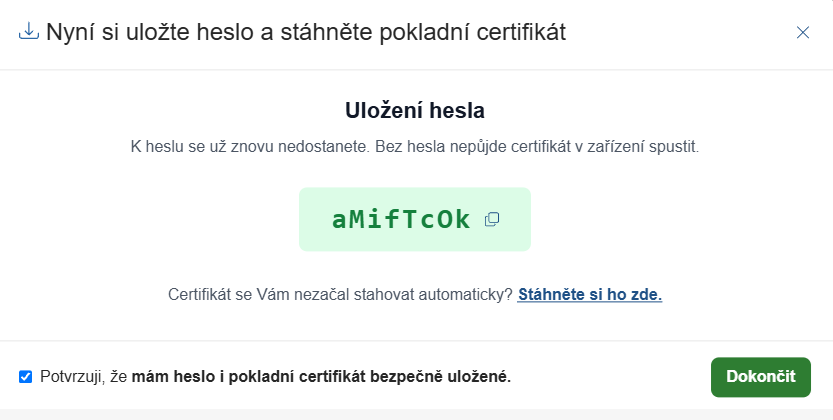
5. Následně se zobrazí okno umožňující stažení certifikátu.
- Certifikát se automaticky stáhne do vašeho zařízení jako soubor s koncovkou .p12. Pokud ke stažení nedojde, klikněte na příslušný odkaz. Pokladní certifikát může být následně nahrán/nainstalován do pokladního zařízení.
- Uložte si heslo k certifikátu, které je zobrazeno v zeleně zvýrazněném poli. Bez tohoto hesla nelze certifikát používat v pokladním zařízení.
- Poté zaškrtněte políčko, kterým potvrdíte, že máte heslo i pokladní certifikát bezpečně uloženy.
- Po zaškrtnutí políčka klikněte na tlačítko DOKONČIT.
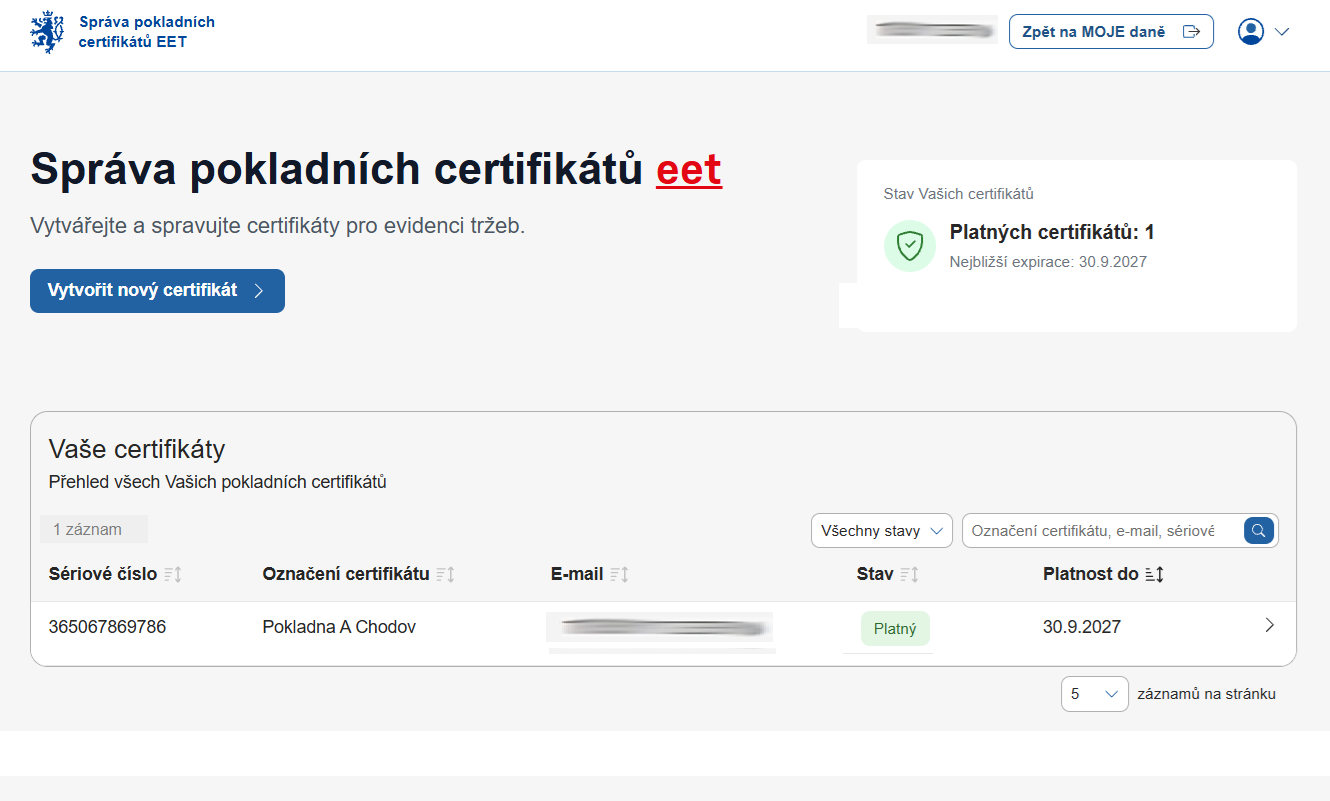
6. Budete přesměrováni zpět na úvodní stránku Správa pokladních certifikátů EET, kde se nově vytvořený pokladní certifikát zobrazí v části Vaše certifikáty a bude označen stavem „Platný“.