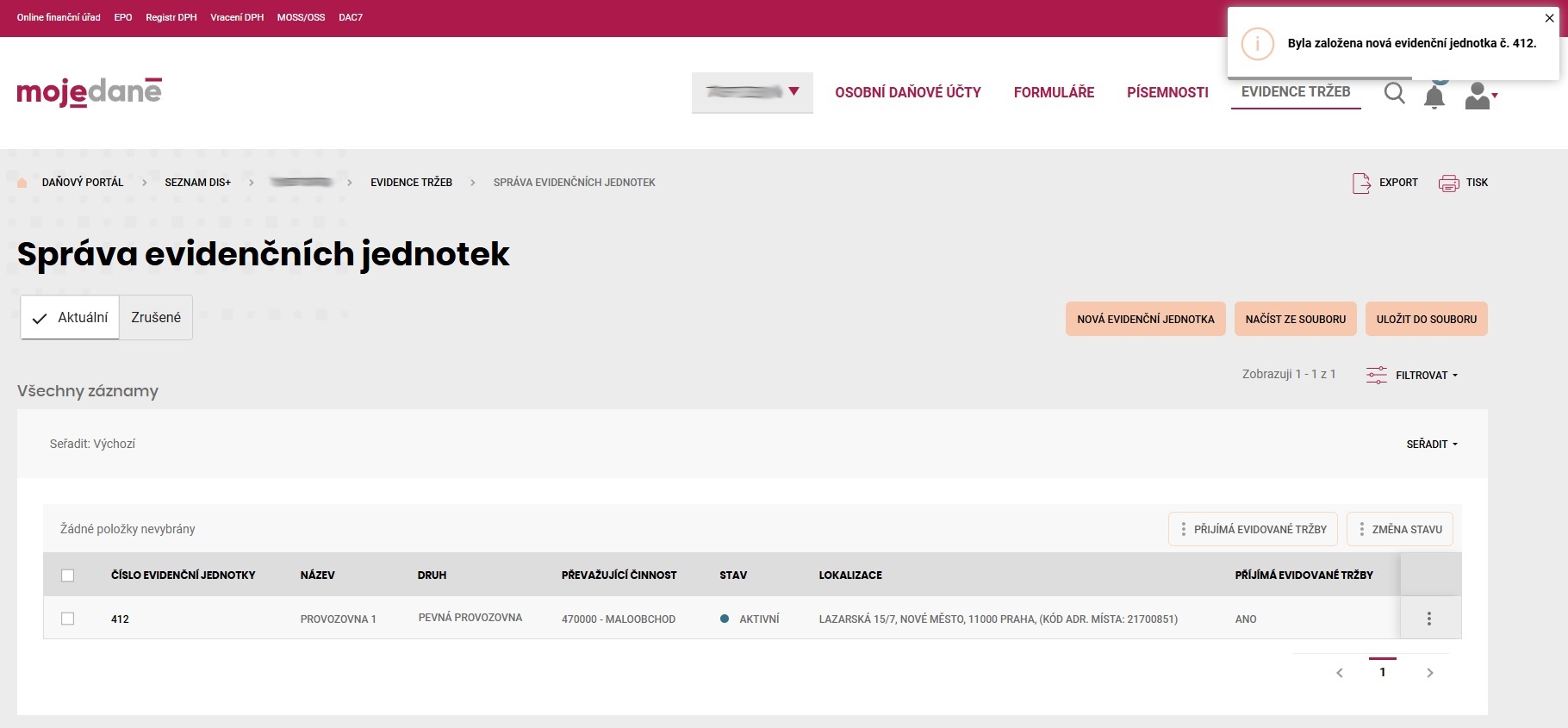
Evidenční jednotku můžete založit ve Vaší DIS+, v záložce EVIDENCE TRŽEB, na stránce Správa evidenčních jednotek ručně pomocí několika intuitivních kroků anebo můžete evidenční jednotky naimportovat z předem připraveného CSV souboru.
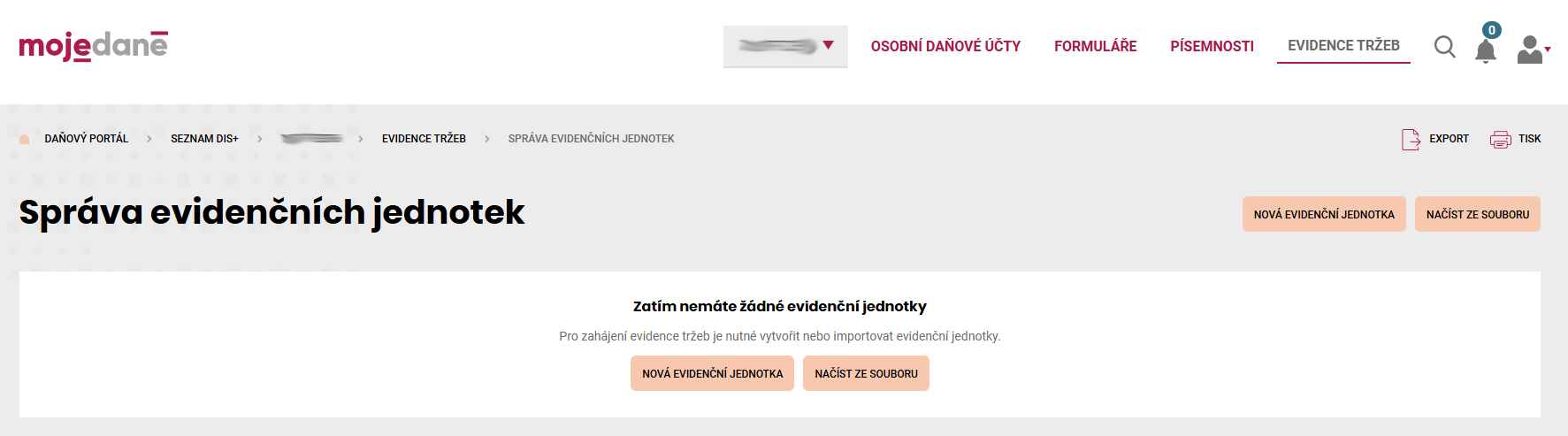
Pokud v DIS+ na záložce EVIDENCE TRŽEB otevřete stránku Správa evidenčních jednotek poprvé, zobrazí se následující možnosti:
NOVÁ EVIDENČNÍ JEDNOTKA – slouží k ručnímu založení evidenční jednotky v prostředí DIS+. Založení je rychlé a intuitivní.
NAČÍST ZE SOUBORU – slouží k importu evidenčních jednotek z předem připraveného souboru ve formátu CSV do EET.
Novou evidenční jednotku založíte následujícím způsobem:
1. Klikněte na tlačítko NOVÁ EVIDENČNÍ JEDNOTKA. Zobrazí se stránka Založení nové evidenční jednotky, kde je potřeba vyplnit základní údaje. Jednotlivé položky jsou popsány v následujících částech návodu. Údaje označené hvězdičkou (*) jsou povinné.
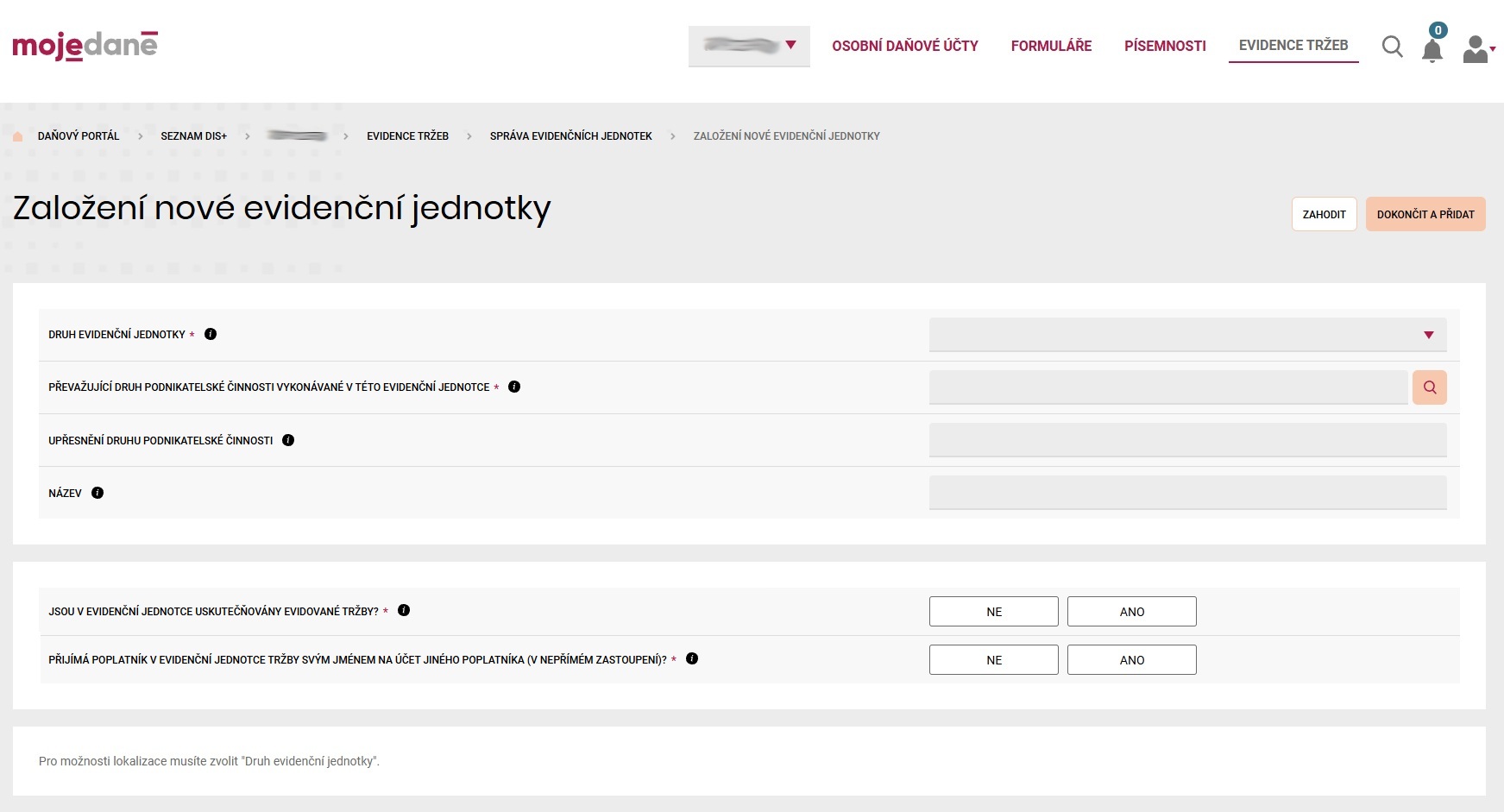
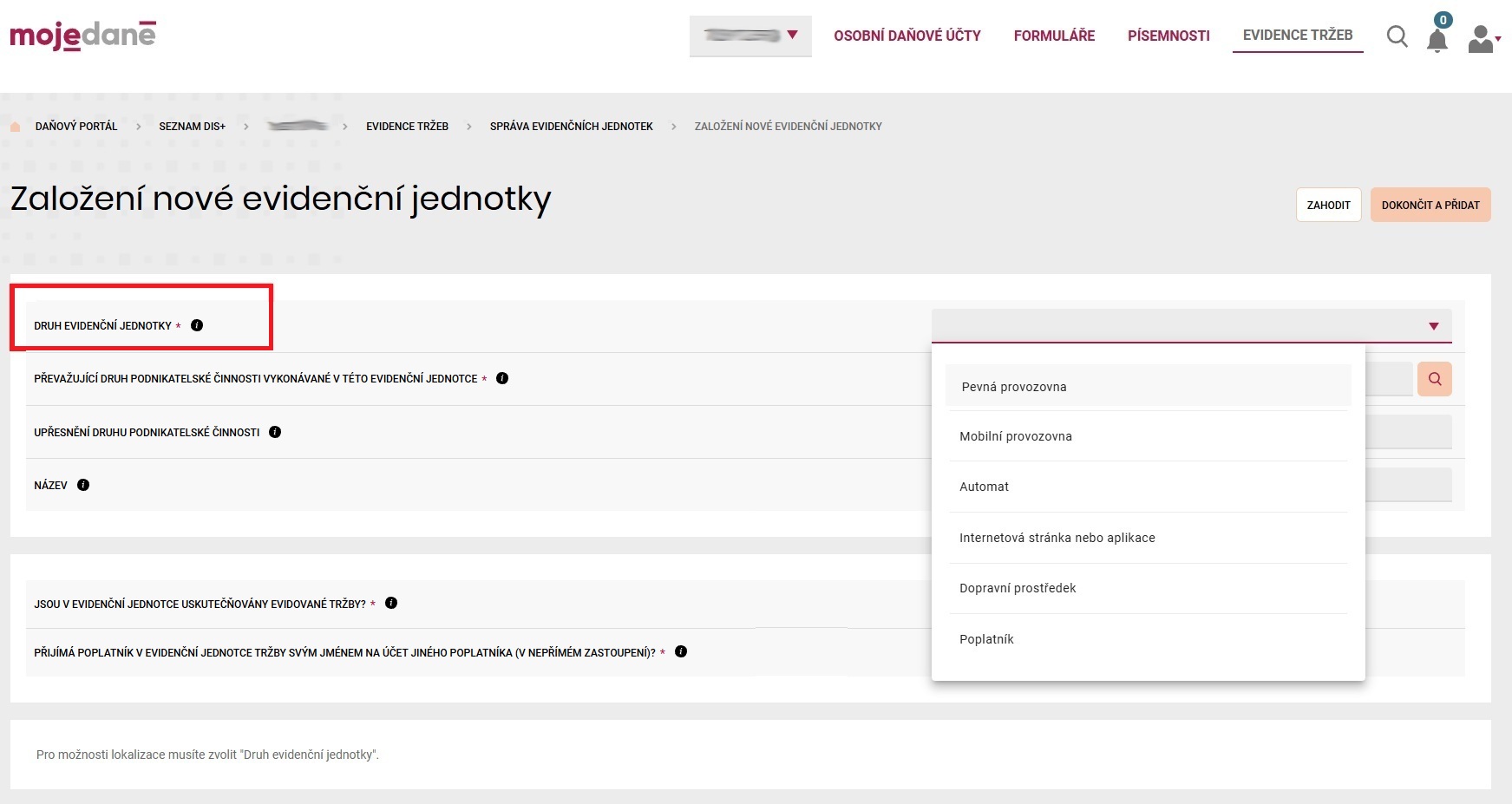
2. V poli DRUH EVIDENČNÍ JEDNOTKY zvolte jednu z nabízených možností podle charakteru místa nebo způsobu, kterým jsou tržby evidovány:
- Pevná provozovna
- Mobilní provozovna
- Automat
- Internetová stránka nebo aplikace
- Dopravní prostředek
- Poplatník
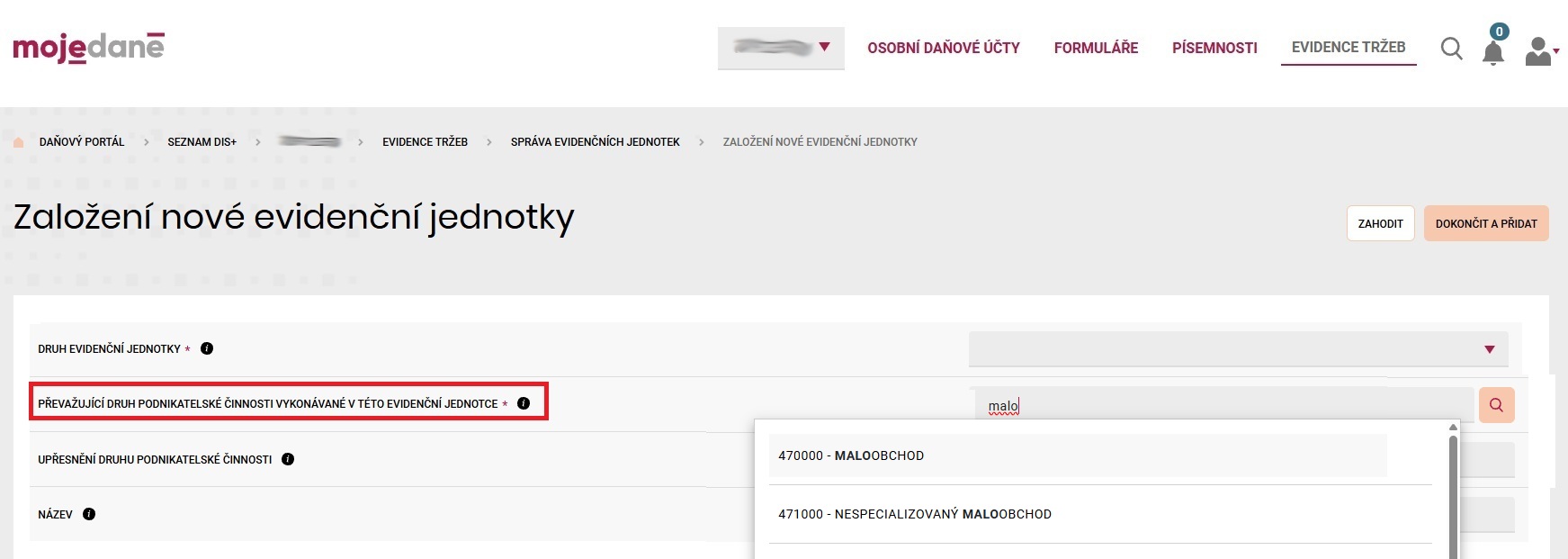
3. Vyplňte pole Převažující druh podnikatelské činnosti vykonávané v této evidenční jednotce. Po zahájení zadávání názvu do daného pole se automaticky zobrazují návrhy prostřednictvím našeptávače.
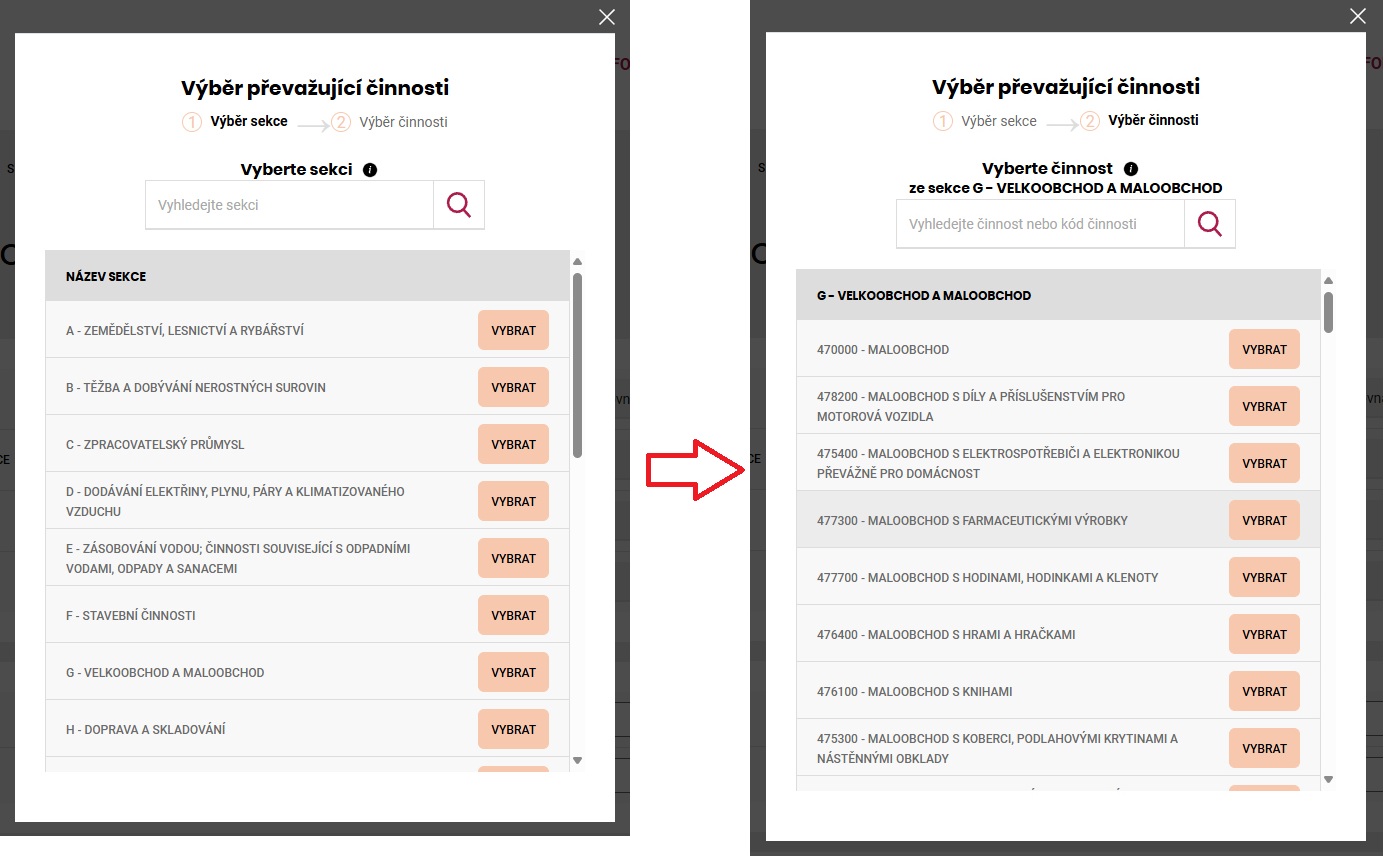
Další možností je využití ikony lupy, po jejímž výběru se otevře přehled činností, ve kterém nejprve zvolíte odpovídající sekci a poté konkrétní činnost.
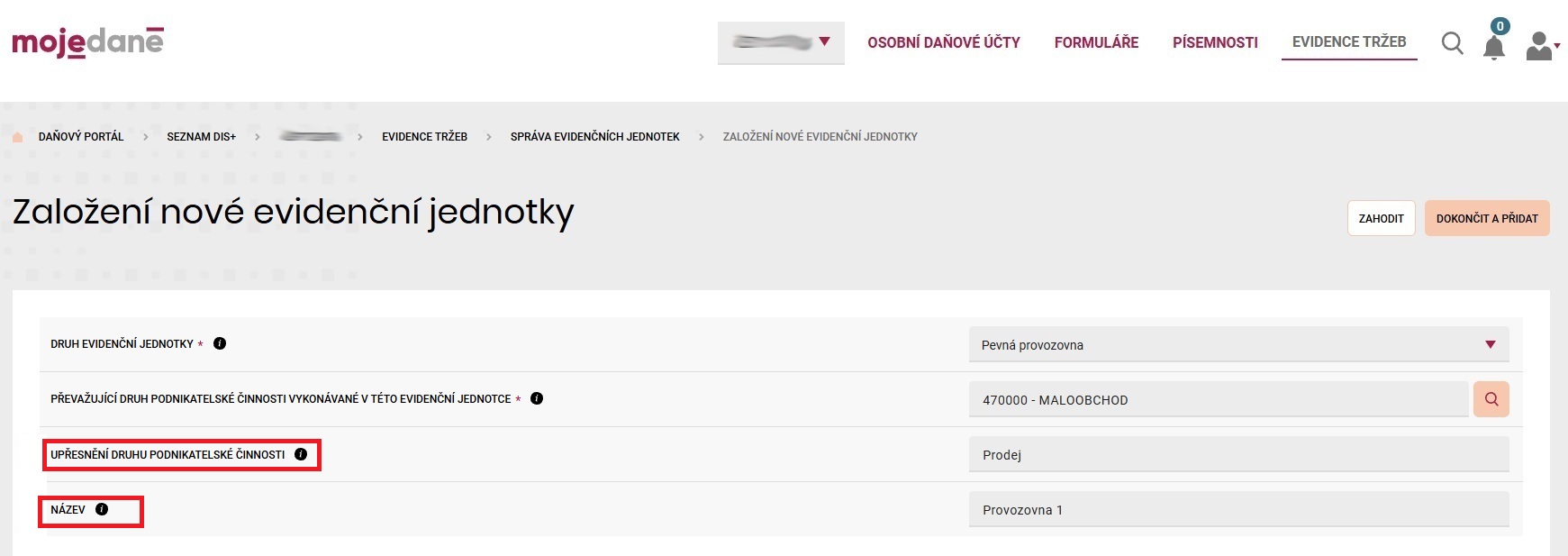
4. Dále můžete vyplnit nepovinná pole:
- Upřesnění druhu podnikatelské činnosti,
- Název.
Tato pole slouží k bližší specifikaci evidenční jednotky. Pojmenování evidenční jednotky může být praktické pro snazší orientaci – například když budete chtít sledovat, jaký objem tržeb zaevidovala Vaše jednotlivá prodejní místa.
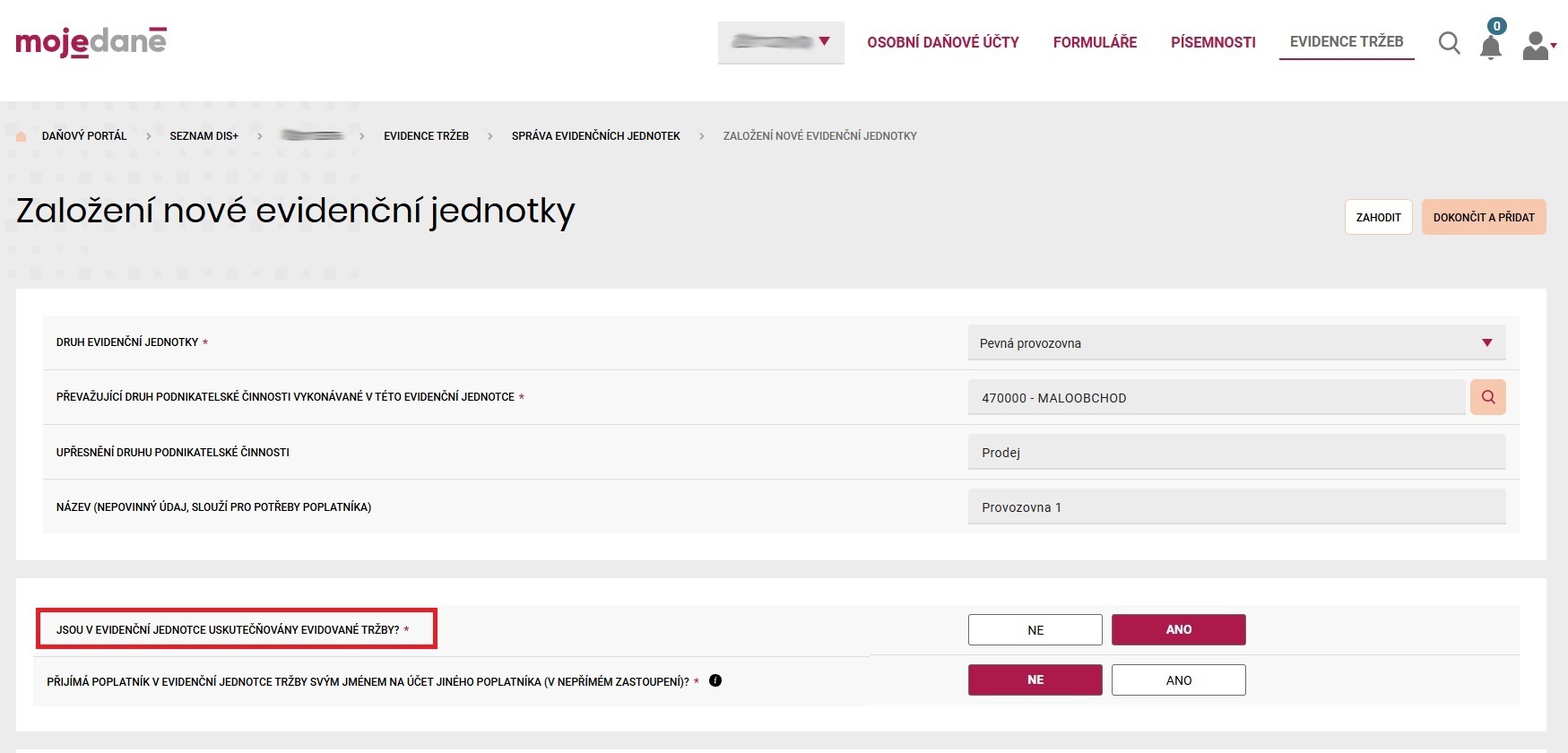
5. Pomocí tlačítek Ano nebo Ne určete, zda:
- Jsou v evidenční jednotce uskutečňovány evidované tržby?.
- Poplatník přijímá v evidenční jednotce tržby svým jménem na účet jiného poplatníka (v nepřímém zastoupení).
6. V následujícím kroku vyplňte lokalizaci evidenční jednotky. Název příslušného pole se liší podle zvoleného druhu evidenční jednotky:
- u pevné provozovny se vyplňuje adresa,
- u internetové adresy se vyplňuje URL adresa,
- u dopravního prostředku se vyplňuje registrační značka vozidla (SPZ) nebo jiné vhodné označení,
- u ostatních druhů evidenčních jednotek se pole přizpůsobí jejich charakteru.
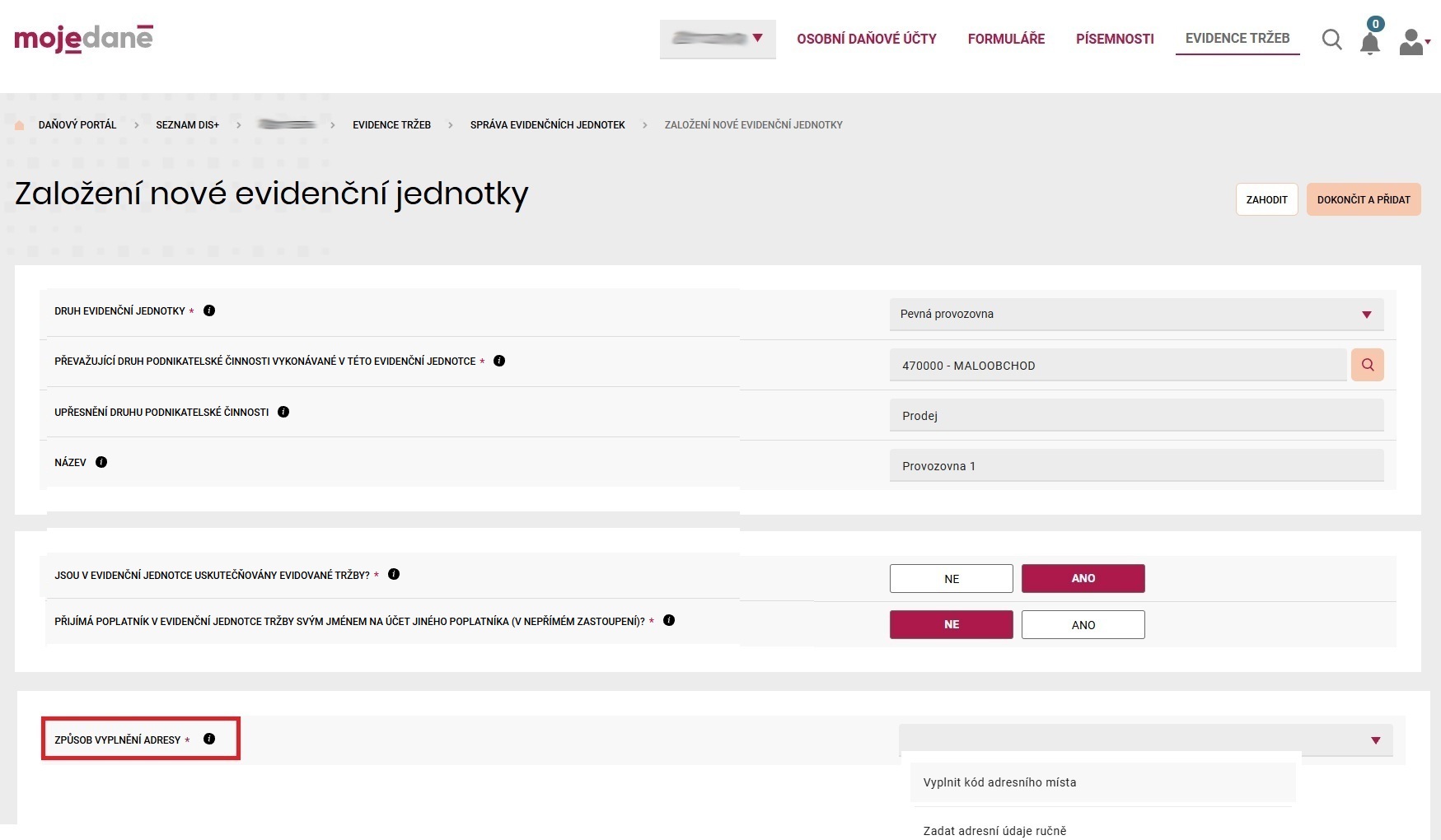
Na příkladu pevné provozovny je lokalizace zadávána prostřednictvím pole Způsob vyplnění adresy. Po kliknutí do pole označeného červenou šipkou se zobrazí nabídka, ve které můžete zvolit jednu z následujících možností:
- Vyplnit kód adresního místa,
- Zadat adresní údaje ručně.
a) Volba Vyplnit kód adresního místa
Tato možnost slouží k zadání číselného kódu, který jednoznačně identifikuje adresní místo.
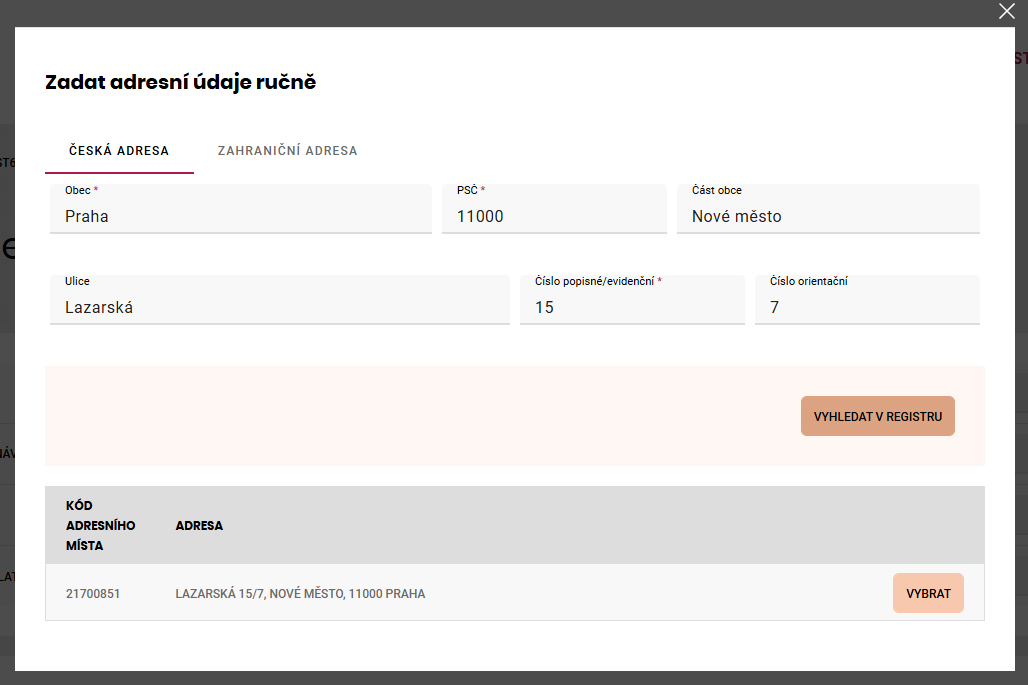
b) Volba Zadat adresní údaje ručně
Po výběru této možnosti se zobrazí formulář, ve kterém lze v horní části zvolit, zda zadáváte českou, nebo zahraniční adresu. Po vyplnění požadovaných údajů klikněte na tlačítko VYHLEDAT V REGISTRU. Následně se zobrazí jedna nebo více nalezených adres. Správnou adresu vyberte kliknutím na tlačítko VYBRAT
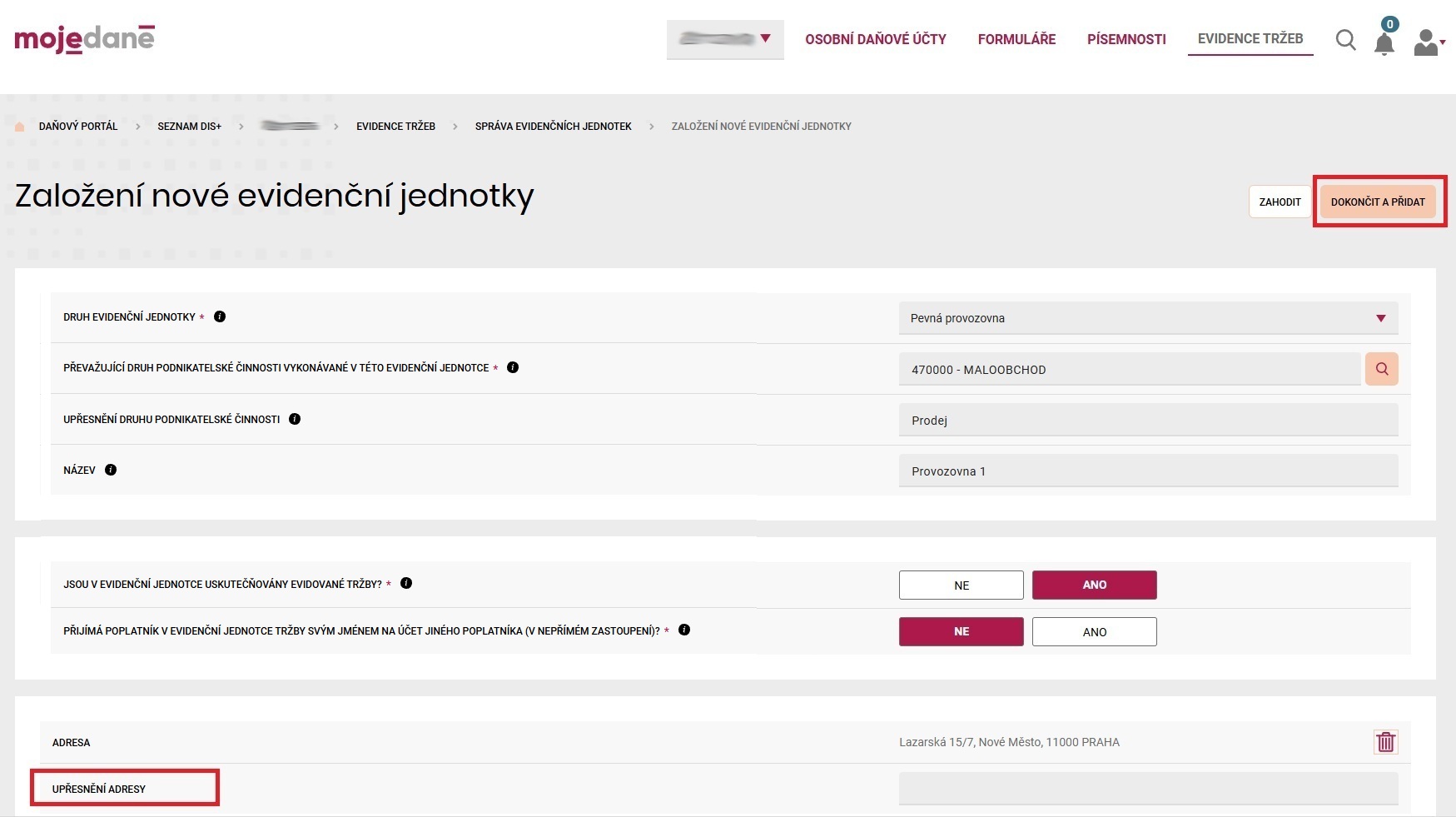
7. Po zadání adresy je možné volitelně vyplnit pole UPŘESNĚNÍ ADRESY, které slouží k doplnění dalších informací o umístění evidenční jednotky.
Celý proces založení evidenční jednotky dokončíte kliknutím na tlačítko DOKONČIT A PŘIDAT.
8. Po dokončení založení se nově vytvořená evidenční jednotka zobrazí na stránce Správa evidenčních jednotek.